IntelliJ IDEA的安装与环境配置及初运行指南
IntelliJ IDEA的安装与环境配置及初运行指南
IntelliJ IDEA(简称IDEA)是JetBrains公司开发的一款功能强大的集成开发环境(IDE),广泛应用于Java、Kotlin、Groovy等语言的开发,并支持多种框架和工具。它不仅适用于软件开发,也因其高效的代码管理和调试功能,在计算机软硬件的开发及应用领域(如嵌入式系统开发、驱动程序编写等)中发挥着重要作用。本文将详细介绍IDEA的下载、安装、环境配置以及初次运行步骤。
一、系统要求与下载
在开始安装前,请确保您的计算机满足以下基本要求:
- 操作系统:Windows 7及以上、macOS 10.10及以上、或主流Linux发行版。
- 内存:建议至少4GB RAM(8GB或以上为佳)。
- 磁盘空间:至少2.5GB可用空间,推荐SSD以获得更快的响应速度。
- Java环境:IDEA本身基于Java开发,运行需要Java运行时环境(JRE),但安装包通常已内置;如需进行Java开发,建议提前安装JDK(如OpenJDK或Oracle JDK 8及以上版本)。
下载步骤:
1. 访问JetBrains官方网站(https://www.jetbrains.com/idea/)。
2. 选择适合的版本:
- Ultimate版:功能全面,支持Web和企业开发,需付费(提供30天免费试用)。
- Community版:免费开源,适合Java、Kotlin等基础开发。
- 点击下载按钮,选择与您操作系统对应的安装包(如Windows用户下载.exe文件,macOS用户下载.dmg文件)。
二、安装步骤
以下以Windows系统为例,图文结合说明安装过程(注:文中无法直接嵌入图片,但会描述关键步骤的截图内容):
- 运行安装程序:双击下载的.exe文件,启动安装向导。
- 截图示意:安装向导欢迎界面,显示“Welcome to IntelliJ IDEA Setup”。
- 选择安装路径:默认路径为
C:\Program Files\JetBrains\IntelliJ IDEA [版本号],可点击“Browse”自定义路径。
- 截图示意:路径选择界面,包含“Destination Folder”选项。
- 配置安装选项:
- 创建桌面快捷方式(建议勾选)。
- 关联文件类型(如.java、.groovy等),方便双击打开。
- 添加环境变量(可选,勾选后可全局启动IDEA)。
- 截图示意:选项勾选界面,列出多个复选框。
- 开始安装:点击“Install”,等待进度条完成。
- 截图示意:安装进度界面,显示文件复制和配置过程。
- 完成安装:安装结束后,勾选“Run IntelliJ IDEA”并点击“Finish”启动软件。
- 截图示意:安装完成界面,提示“Completing IntelliJ IDEA Setup”。
macOS和Linux用户过程类似:macOS需将.dmg文件拖入应用程序文件夹;Linux用户解压下载的.tar.gz文件后,运行bin/idea.sh脚本即可。
三、环境配置
初次启动IDEA时,需要进行基本配置,以适应开发需求:
- 导入设置:如果之前使用过IDEA,可选择导入旧设置;否则选择“Do not import settings”。
- 截图示意:启动界面,显示“Import IntelliJ IDEA settings”选项。
- 激活或试用:
- 试用用户选择“Start trial”登录JetBrains账户。
- 社区版用户可直接跳过。
- 选择主题:根据偏好选择深色(Darcula)或浅色(Light)主题。
- 截图示意:主题选择界面,显示两种主题预览。
- 插件安装:IDEA支持丰富插件以扩展功能,尤其在软硬件开发中,可安装以下关键插件:
- C/C++插件:用于嵌入式或硬件相关开发(如ARM开发)。
- Python插件:适用于脚本编写或硬件测试。
- Git Integration:版本控制管理。
- 通过“Plugins”市场搜索并安装,重启IDEA生效。
- 截图示意:插件管理界面,显示搜索和安装按钮。
- 配置JDK(如进行Java开发):
- 进入“File” → “Project Structure” → “SDKs”,点击“+”添加已安装的JDK路径。
- 截图示意:SDK配置界面,展示JDK路径选择。
四、初运行与项目创建
完成配置后,即可开始使用IDEA创建第一个项目,这里以Java项目为例:
- 创建新项目:在欢迎界面点击“New Project”。
- 截图示意:项目创建向导,选择项目类型(如Java)。
- 设置项目参数:
- 选择项目模板(如命令行应用)。
- 指定JDK(如果已配置)。
- 输入项目名称和存储位置。
- 截图示意:项目设置界面,包含名称、位置和模板选项。
- 编写和运行代码:
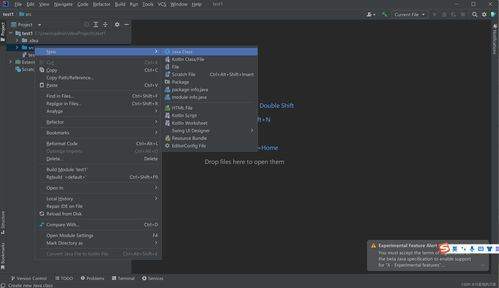
- IDEA会自动生成项目结构,在
src目录下创建Java类文件。
- 编写简单代码(如“Hello World”程序)。
- 点击绿色运行按钮或使用快捷键(Shift+F10)执行程序。
- 截图示意:代码编辑界面和运行输出面板,显示“Hello World”结果。
五、在计算机软硬件开发中的应用
IDEA不仅限于软件项目,通过插件和工具链集成,也能支持硬件相关开发:
- 嵌入式开发:结合C/C++插件和交叉编译工具链,可编写和调试ARM或单片机代码。
- 驱动程序开发:利用版本控制和代码分析功能,管理底层硬件驱动项目。
- 测试与模拟:集成Python插件进行硬件测试脚本编写,或使用仿真工具验证逻辑。
- 持续集成:通过内置工具支持Docker、Kubernetes等,便于部署硬件应用服务。
IntelliJ IDEA通过灵活的配置和强大的扩展性,成为计算机软硬件开发中的高效助手。初次用户建议从简单项目入手,逐步探索其高级功能,以提升开发效率。
---
注意:实际安装中请参考官方最新文档,因版本更新可能导致界面差异。
如若转载,请注明出处:http://www.kmled168.com/product/67.html
更新时间:2026-10-24 07:25:23