解锁开发之门 开启USB调试模式并连接电脑进行应用开发
在当今数字化时代,移动应用开发已成为技术创新的核心领域之一。无论是对于初学者还是经验丰富的开发者,正确配置开发环境是成功的第一步。本文将详细指导您完成两个关键操作步骤:在Android设备上开启USB调试模式,以及将其连接至电脑,为后续的应用程序开发与计算机软硬件协同应用奠定基础。
第一步:设置应用程序开发,打开USB调试模式
USB调试模式是Android系统提供的一个高级功能,允许开发者在设备与计算机之间建立一条特殊的通信桥梁。通过此模式,开发者可以在电脑上直接运行、调试和测试应用程序,实时查看日志信息,甚至执行高级命令。开启步骤如下:
- 进入开发者选项:在设备的“设置”菜单中,找到“关于手机”或“关于设备”选项。连续点击“版本号”七次(部分设备可能略有不同),直到屏幕提示“您已处于开发者模式”。
- 启用USB调试:返回设置主菜单,此时会出现新的“开发者选项”或“开发人员选项”。进入后,找到“USB调试”选项,并打开其开关。系统可能会弹出安全警告,提示此模式的风险,确认后即可启用。
此步骤至关重要,因为它打破了设备与电脑之间的常规限制,使数据传输和调试成为可能。对于应用程序开发而言,这意味着您可以更高效地迭代代码,快速定位问题,提升开发体验。
第二步:连接上电脑,探索计算机软硬件的开发及应用
当USB调试模式开启后,下一步是将设备与电脑连接,以实现软硬件的协同工作。这一过程不仅涉及简单的物理连接,还涵盖了驱动安装、环境配置等环节,为后续开发应用铺平道路。
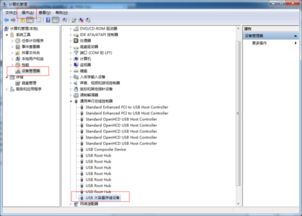
- 物理连接与驱动安装:使用原装或高质量的USB数据线,将Android设备连接到电脑的USB端口。首次连接时,电脑可能需要安装相应的驱动程序。对于Windows系统,可通过设备管理器查看并更新驱动;而macOS和Linux系统通常能自动识别。确保驱动程序正确安装,以避免连接问题。
- 验证连接状态:连接后,设备屏幕上可能会弹出“允许USB调试吗?”的提示,请选择“允许”。接着,在电脑上打开命令行工具(如终端或命令提示符),输入
adb devices命令(需提前安装Android SDK或平台工具)。如果设备列表中出现您的设备序列号并显示“device”状态,说明连接成功。
- 应用开发与硬件交互:成功连接后,开发者可以利用Android Studio等集成开发环境,直接部署和测试应用程序。USB调试模式还支持硬件层面的调试,例如访问传感器数据、控制外设等,这对于物联网(IoT)或嵌入式系统开发尤为重要。通过计算机软硬件的结合,开发者不仅能创建功能丰富的应用,还能实现跨平台的数据交换和实时监控,推动创新项目的落地。
开启USB调试模式并连接电脑是移动应用开发中的基础但关键操作。它不仅简化了调试流程,还拓展了软硬件集成的可能性。随着技术的不断演进,掌握这些步骤将帮助开发者在快速变化的市场中保持竞争力,无论是开发消费级应用还是企业级解决方案,都能游刃有余。建议在操作过程中注意设备安全,仅从可信来源连接,并定期更新开发工具,以确保最佳实践。
如若转载,请注明出处:http://www.kmled168.com/product/66.html
更新时间:2026-10-24 15:34:48