解决剑网三开发版仅识别独立显卡问题的综合方案
问题概述
在运行《剑网三》(剑侠情缘网络版叁)开发版时,许多双显卡(集成显卡+独立显卡)用户会遇到游戏仅识别或调用独立显卡,而无法正常切换或使用集成显卡的情况。这可能导致性能过剩、功耗增加,或在某些需要节能的场景下不够灵活。本文将深入探讨该问题的成因,并提供从软件到硬件的多层次解决方案。
问题成因分析
- 游戏识别机制:部分游戏(尤其是大型3D游戏或特定版本)在启动时会主动检测性能更强的独立显卡,并默认将其设为首选渲染设备,这可能绕过系统的全局显卡切换设置。
- 驱动程序与配置:显卡驱动程序的设置(如NVIDIA控制面板或AMD Radeon设置)可能为特定程序(如剑三开发版的可执行文件)指定了高性能独立显卡,且优先级高于Windows的图形设置。
- 系统电源管理:笔记本电脑的电源管理模式(如“高性能”模式)通常会强制启用独立显卡,导致集成显卡被忽略。
- 开发版特殊性:开发版可能包含与正式版不同的渲染路径或检测逻辑,使其对显卡的识别行为与常规版本有所差异。
解决方案
一、软件层面设置
- Windows图形首选项设置(适用于Windows 10/11):
- 打开“设置”>“系统”>“显示”>“图形设置”。
- 在“选择要设置首选项的应用”下,点击“浏览”,找到剑三开发版的主程序文件(通常为
.exe文件)。
- 添加后,点击该程序,选择“选项”,然后将其图形性能首选项设置为“节能”(通常对应集成显卡)或“让Windows决定”。保存设置后重启游戏尝试。
- 显卡控制面板强制指定:
- NVIDIA显卡:右键桌面打开“NVIDIA控制面板”>“管理3D设置”>“程序设置”。在“选择要自定义的程序”中添加剑三开发版的可执行文件。然后在“为此程序选择首选图形处理器”下拉菜单中选择“集成图形”(或“自动选择”)。应用并重启游戏。
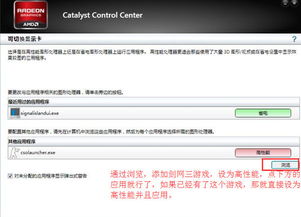
- AMD显卡:右键桌面打开“AMD Radeon设置”>“游戏”>“图形设置”,找到或添加剑三开发版程序,将“图形配置文件”改为“省电”或“基于电源”。
- 游戏内设置检查:进入剑三开发版的游戏设置界面,查看“画面”或“高级”选项,确认是否有“渲染设备”或“显卡选择”选项,可尝试手动切换。
- 更新或回滚驱动程序:访问显卡制造商官网(如NVIDIA、AMD或Intel),下载安装最新的显卡驱动程序,或如果问题在新驱动后出现,可考虑回滚到之前的稳定版本。
二、硬件与系统高级调整
- BIOS/UEFI设置:重启电脑进入BIOS/UEFI界面(通常按F2、Del或Esc键),查找与显卡相关的选项,如“显示设备选择”、“显卡切换”或“可切换显卡”等。某些笔记本允许在此禁用独立显卡(仅用集成显卡)或调整切换策略,但请注意这可能影响其他高性能应用。
- 电源计划调整:在Windows控制面板的“电源选项”中,将当前电源计划改为“平衡”或“节能”,避免“高性能”模式强制启用独显。
- 物理切换(仅限部分高端笔记本或台式机):少数设备提供硬件开关或功能键(如Fn+F某)来手动切换显卡模式,可查阅设备说明书确认。
应用建议与注意事项
- 场景适配:若进行轻度开发测试或低负载运行,使用集成显卡可有效降低功耗和发热;若进行高画质渲染或性能测试,则应切换回独立显卡以获得最佳效果。
- 兼容性测试:由于开发版可能存在优化问题,建议在切换显卡后,运行游戏基准测试或实际游玩一段时间,确保画面稳定、无闪退或渲染错误。
- 系统还原点:在进行BIOS或驱动重大更改前,建议创建系统还原点,以便在出现问题时快速恢复。
###
双显卡系统下剑三开发版仅识别独立显卡的问题,多源于软件配置冲突或识别逻辑偏差。通过系统图形设置、显卡控制面板调整及驱动更新等软件方法,大多数情况下可以解决。若问题持续,可进一步探索BIOS或电源管理等高级选项。理解软硬件协同工作的原理,将有助于开发者及玩家更灵活地调配计算资源,平衡性能与能效,提升开发与测试体验。
如若转载,请注明出处:http://www.kmled168.com/product/64.html
更新时间:2026-10-11 22:51:47